
Make verbindet Apps und automatisiert manuell ausgeführte Prozesse, um sie in logische Workflows umzuwandeln und Ihnen so wertvolle Zeit zu sparen. Daten können rund um die Uhr zwischen Apps übertragen und transformiert werden. Make automatisiert Prozesse und ermöglicht es Ihnen, sich auf die wichtigsten Aufgaben zu konzentrieren. PDF4me hingegen ermöglicht Ihnen die Automatisierung Ihrer mühsamen und alltäglichen Dokumentenaufgaben und die sichere Erstellung hochwertiger Dokumente für Ihr Unternehmen.
Mit PDF4me können Sie Ihren PDF-Dateien einen Textstempel oder ein Bild als Wasserzeichen hinzufügen. Schützen Sie Ihre PDF-Dateien mit einem Text- oder Bildwasserzeichen mithilfe von Make und PDF4me. Darüber hinaus können Sie PDFs und Bilder in PDFs mit den PDF4me-Aktionen in Make schützen. Weitere Informationen finden Sie in unserer Dokumentation .
Betrachten wir den Fall, dass Sie einem PDF in Ihrem Cloud-Speicher einen Barcode hinzufügen möchten.
Schritt 1: Dropbox-Aktion „Dateien überwachen“ hinzufügen
Zunächst benötigen Sie einen Auslöser, um das Szenario „Erstellen“ zu starten. Fügen Sie ein Dropbox-Modul hinzu, das neue Dateien in einem bestimmten Ordner überwacht. Sobald eine neue PDF-Datei im Ordner gefunden wird, wird das Szenario ausgelöst.
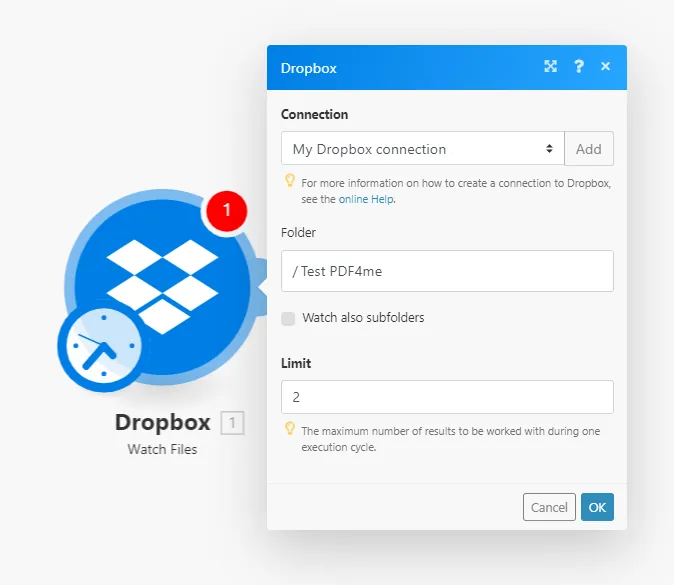
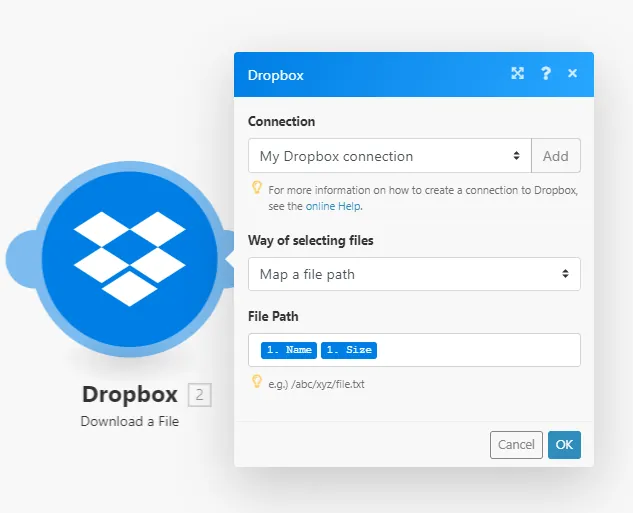
Schritt 2: Fügen Sie eine Dropbox-Aktion zum Herunterladen von Dateien hinzu.
Sobald eine neue Datei erkannt wird, wird durch den Auslöser die nächste Aktion gestartet, um die Datei zum Weiterverarbeiten herunterzuladen.
Schritt 3: Fügen Sie ein Textstempel- oder Bildstempelmodul hinzu
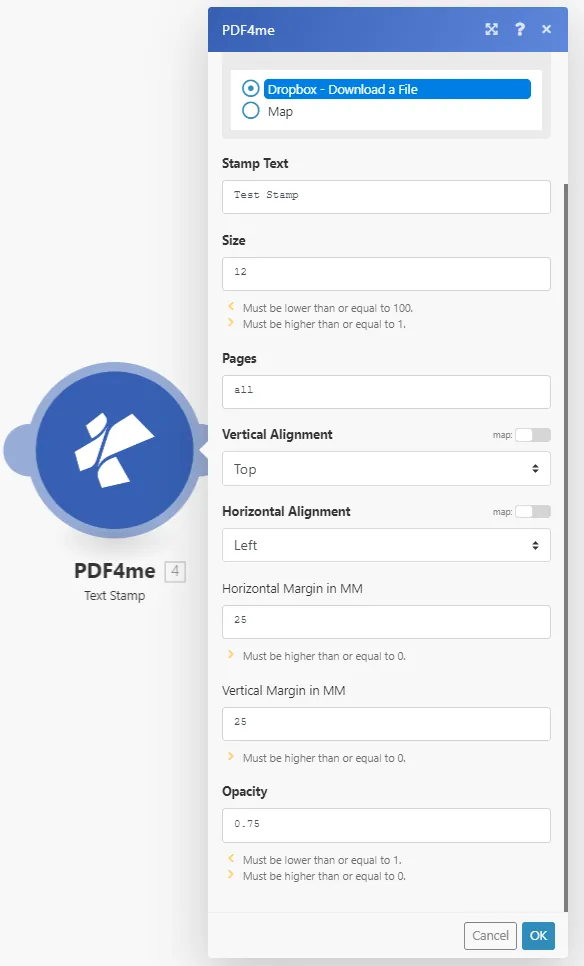
Sobald die Datei heruntergeladen ist, fügen Sie ein PDF4me-Modul hinzu – ein Modul, mit dem Sie je nach Wunsch ein Textwasserzeichen oder ein Bildwasserzeichen hinzufügen können.
Parameter für Textstempel
- Stempeltext
- Größe
- Seiten
- Ausrichtung
- Margen
- Opazität
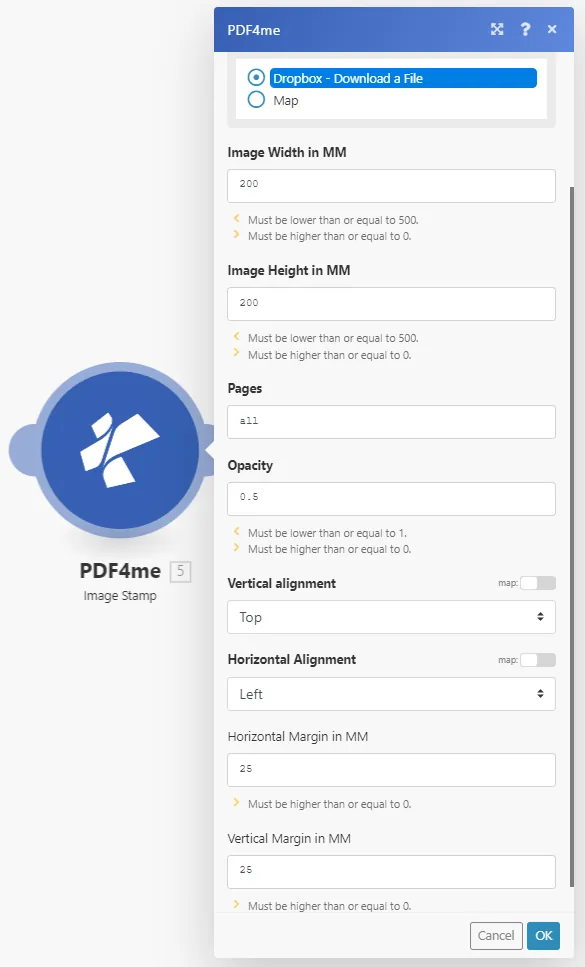
Parameter für den Bildstempel
- Bildabmessungen
- Seiten
- Ausrichtung
- Margen
- Opazität
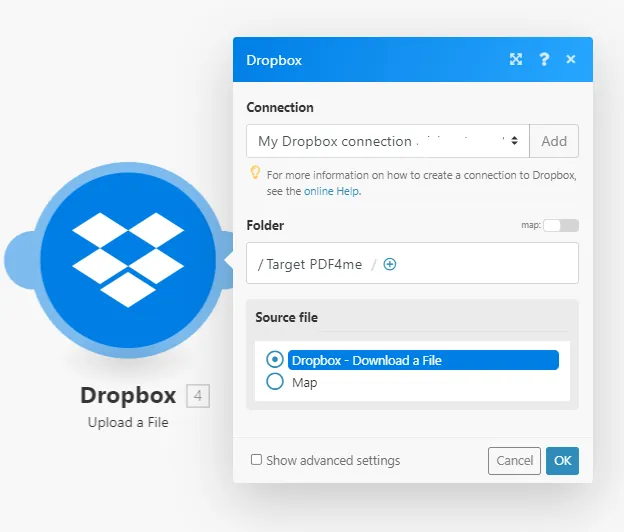
Schritt 4: Dropbox-Modul zum Hochladen von Dateien hinzufügen
Sobald das Hinzufügen des Wasserzeichens oder Stempels abgeschlossen ist, können Sie die Ausgabedatei der PDF4me-Aktion hochladen und in einem bestimmten Dropbox-Ordner speichern.
Sie können unsere Stempel- oder Wasserzeichenfunktion auch online ausprobieren und sich von ihrer Funktionsweise überzeugen. Erstellen Sie weiterhin beeindruckende Wasserzeichen und schützen Sie damit Ihre wertvollen Dokumente.