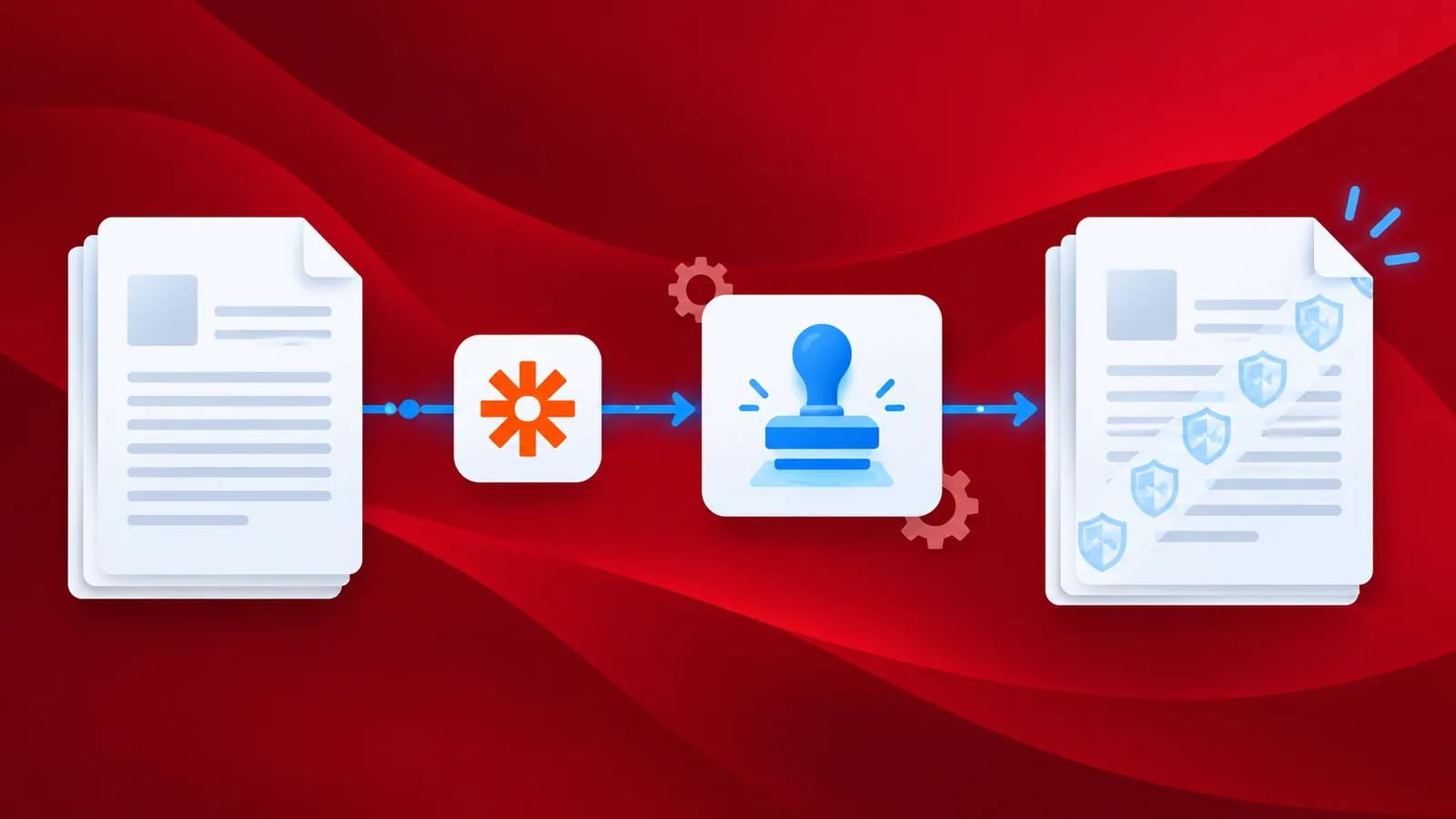
Im beruflichen oder geschäftlichen Bereich gibt es oft Hunderte von Dokumenten, denen wir ein Wasserzeichen oder einen Bildstempel hinzufügen möchten. Wir möchten möglicherweise Texte, Bestätigungen, Bilder oder Logos in Dokumente einfügen. Vielleicht möchten Sie auch Rechnungen als bezahlt oder Dokumente als Entwurf, Kopie, genehmigt, vertraulich usw. kennzeichnen. Textwasserzeichen sind häufig wichtig, um rechtliche, geschäftliche oder andere Verträge vor Manipulationen von außen zu schützen.
Die PDF4me-Integration für Zapier ermöglicht das Hinzufügen von Wasserzeichen – sowohl Text- als auch Bildwasserzeichen – mithilfe spezifischer Aktionen. In diesem Artikel erklären wir das Einfügen von Textwasserzeichen in PDF-Dateien. Mit der Zapier-Aktion „Textwasserzeichen zu PDF hinzufügen“ lässt sich dieser Prozess einfach automatisieren. In Zapier stehen Ihnen vorgefertigte Vorlagen zur Verfügung, mit denen Sie diesen Zap schnell ausprobieren können. Sehen wir uns nun an, wie die Aktionen für den Zap zum Hinzufügen von Wasserzeichen konfiguriert werden.
Wie füge ich mit Zapier ein Wasserzeichen zu einer PDF-Datei hinzu?
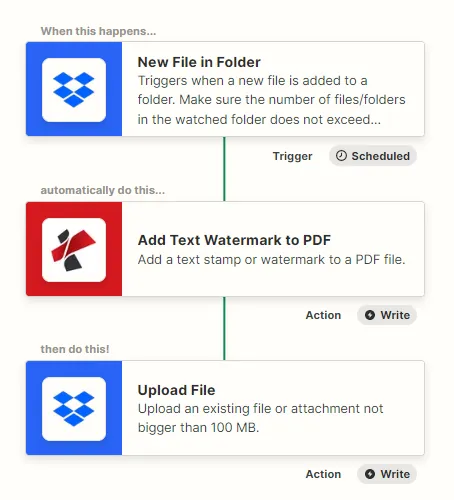
Das Hinzufügen oder Automatisieren von Wasserzeichen ist keine einfache Aufgabe. Dank der PDF4me-Integration für Zapier lässt sich dieser Prozess jedoch in wenigen Schritten automatisieren. Betrachten wir ein Beispiel, in dem wir PDF-Dokumenten in Dropbox Textstempel hinzufügen möchten.
Füge einen Dropbox-Trigger hinzu
Fügen Sie den Dropbox-Trigger hinzu und konfigurieren Sie ihn so, dass er auf Dateien überwacht und einen Zap startet, sobald Quelldateien den zugeordneten Quellordner erreichen.
PDF4me-Aktion „Textwasserzeichen hinzufügen“ hinzufügen
Fügen Sie die Aktion „Textwasserzeichen hinzufügen“ aus PDF4me hinzu und konfigurieren Sie sie. Legen Sie Wasserzeichen, Text, Größe, Farbe, Position und weitere Felder nach Bedarf fest. In der Dokumentation zu den PDF4me-Aktionen finden Sie Informationen zur korrekten Konfiguration der Parameter.
Aktion „Datei hochladen“ hinzufügen
Fügen Sie die Dropbox-Upload-Aktion hinzu, um die verarbeiteten Dateien wieder im Cloud-Speicher zu sichern. Ordnen Sie den Ordner zu, in dem die Ausgabedateien gespeichert werden sollen.