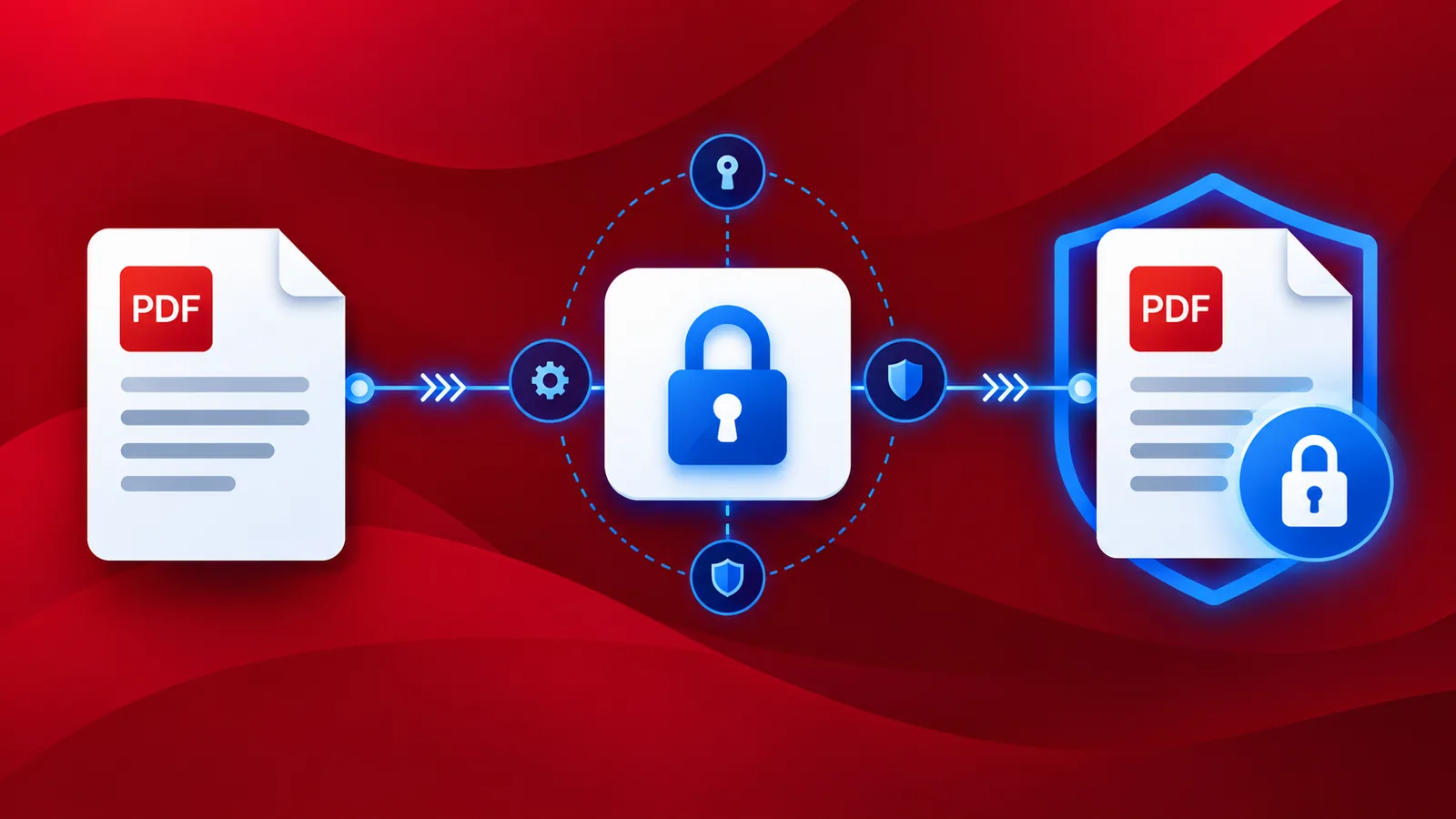
Datensicherheit ist seit jeher ein wichtiges Thema in der Kommunikation. Selbst bei sorgfältigster Datenspeicherung ist zusätzliche Sicherheit immer ratsam. Insbesondere bei Geschäftsdokumenten, vor allem vertraulichen Dokumenten, empfiehlt sich der Schutz mit einem Passwort. Mit der Workflow-Plattform von PDF4me lässt sich dieser Prozess automatisieren.
Schützen Sie Ihre wichtigen PDF-Dateien mit einem Passwort und speichern Sie sie in der Cloud. Der Schutz der PDF-Datei und der Datenschutz sind bei jeder Datenübertragung unerlässlich. Das Hinzufügen eines Passworts zu einer PDF-Datei ist eine zuverlässige Methode, um Manipulationen zu verhindern. Mit der PDF4me -Aktion „PDF schützen“ in Workflows können Sie PDF-Dateien ganz einfach mit einem Passwort versehen.
Wie kann das Hinzufügen eines Passworts zu einer PDF-Datei automatisiert werden?
Um diesen Workflow zu automatisieren, erstellen wir zunächst einen neuen Workflow im PDF4me Dashboard .

Fügen Sie einen Auslöser hinzu, um Ihren Workflow zu starten.
Fügen Sie einen Auslöser hinzu, um Ihre Automatisierung zu starten. Workflows bieten derzeit 2 Auslöser.
Dropbox und Google Drive. Erstellen wir beispielsweise einen Google Drive-Trigger. Konfigurieren Sie die Verbindung und wählen Sie den Ordner aus, in dem die Eingabedateien erwartet werden.

Fügen Sie die Aktion „PDF schützen“ hinzu.
Fügen Sie die Aktion „PDF schützen“ hinzu, um allen Ihren PDF-Dateien das gewünschte Passwort hinzuzufügen. Konfigurieren Sie das Passwort in der Aktion.

Füge eine Speicheraktion hinzu
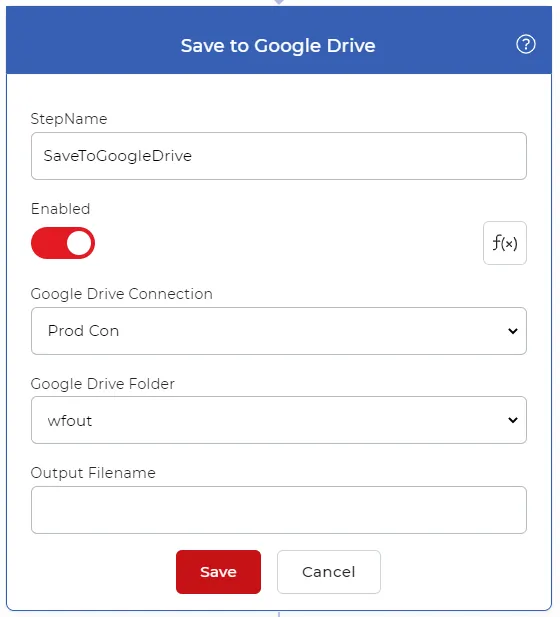
Die Ausgabedateien müssen wieder in der Cloud gespeichert werden. In unserem Anwendungsfall konfigurieren wir die Aktion „In Google Drive speichern “.