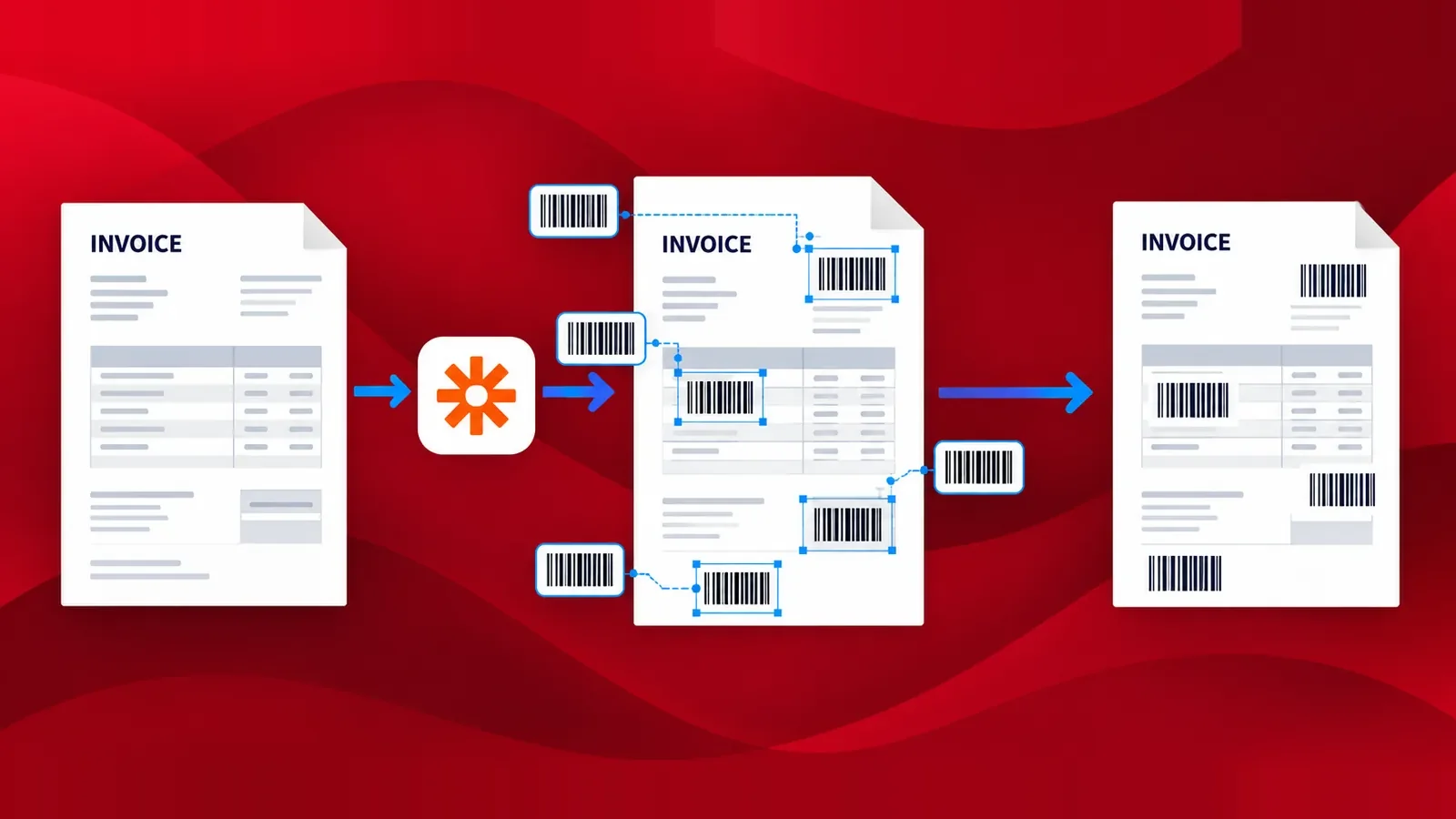
Barcodes gewinnen in der digitalen Welt immer mehr an Bedeutung. Sie sind äußerst praktisch für die Automatisierung vieler Prozesse, da sie maschinenlesbare Daten einbetten können. Barcodes und QR-Codes werden in verschiedenen Branchen eingesetzt, um den Datentransfer zu beschleunigen. Häufig enthalten Artikel mehrere Barcodes oder QR-Codes. Wenn Sie viele Dokumente mit mehreren Barcodes versehen möchten, ist eine Automatisierung erforderlich.
Die PDF4me-Integration für Zapier ermöglicht das automatische Hinzufügen mehrerer Barcodes zu PDF-Dokumenten. Nutzen Sie die Aktion „Barcode zu PDF hinzufügen“ zusammen mit anderen Speicher-Apps in Zapier, um Dokumenten aus diesem Speicher automatisch Barcodes hinzuzufügen. Sehen wir uns ein Beispiel an, wie wir diese Logik in einem Zap konfigurieren können.
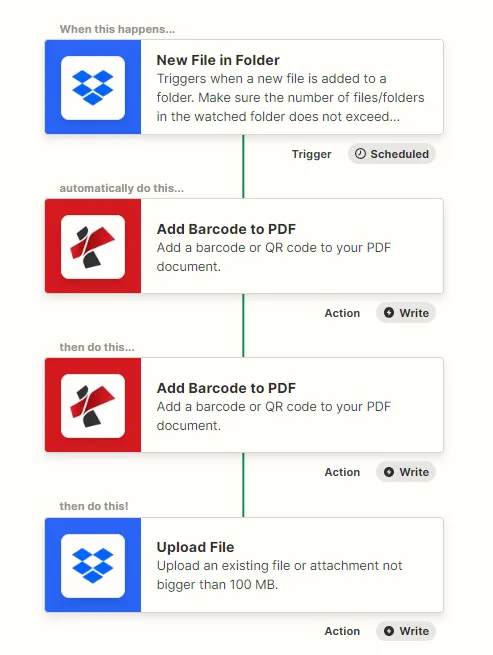
Wie füge ich mehrere Barcodes zu einer PDF-Datei hinzu?
Um diesen Prozess mit einem Zap zu automatisieren, sind zwei Verbindungen erforderlich: die Speicher-App und die PDF4me-Integration. Sie können jede beliebige Speicher-App von Zapier für die Speicherung der Eingabedateien auswählen. In diesem Beispiel verwenden wir Dropbox.
Füge einen Auslöser hinzu
Fügen Sie einen Dropbox-Trigger hinzu und konfigurieren Sie ihn so, dass er auf Dateien überwacht und einen Zap startet, sobald Quelldateien den konfigurierten Ordner erreichen.
PDF4me-Aktion „Barcode hinzufügen“ hinzufügen
Fügen Sie die PDF4me-Aktion „ Barcode hinzufügen“ hinzu und konfigurieren Sie sie. Wählen Sie den gewünschten Barcode- oder QR-Code-Typ aus und legen Sie Position und Größe fest. In der Dokumentation zur Aktion „Barcode hinzufügen“ erfahren Sie, wie Sie die Parameter konfigurieren.
Aktion „Datei hochladen“ hinzufügen
Fügen Sie die Dropbox-Upload-Aktion hinzu, um die verarbeiteten Dateien wieder im Cloud-Speicher zu sichern. Ordnen Sie den Ordner zu, in dem die Ausgabedateien gespeichert werden sollen.